
Anker Nebula Capsule 3が気になる方
おうち映画館・キャンプ・旅行などで気軽に映画を楽しみたい人
プロジェクターが気になる方・初心者

Anker Nebula Capsule 3について詳しく知りたいな~!

Cak
Anker Nebula Capsule 3についてですね!実際に手元にあるので画像付きでご紹介していきます!
概要
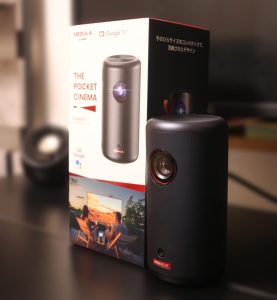
Anker Nebula Capsule 3(アンカーネビュラカプセル3)
※レーザータイプもありますが、こちらはレーザータイプではありません。
最近はおうち時間を楽しむためにプロジェクターを導入する人が増えています。
中でも人気なのが、モバイルプロジェクターの代表格「Anker Nebulaシリーズ」。
コンパクトさ、画質、音質、Netflix対応などを総合的にチェックしてみました。

Anker Nebula Capsule 3のスペックと特徴
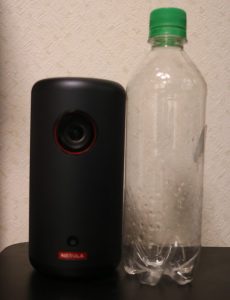
500mlのペットボトルを隣においてみました。
プロジェクターにしてはコンパクトですが、持ってみると少し重量感がありました。
従来のプロジェクターは両手で持つイメージでしたが、片手で持ち運べる便利さを実感しました。
| 発売日 | 2024年1月25日 |
| 発売価格 | ¥69,990(税込) |
| サイズ | 高さ約160mm 直径:約78mm |
| 重量 | 約850g |
| カラー | ブラック |
| 解像度 | 1920 x 1080画素 |
| 輝度 | 200ANSIルーメン |
| 投影画像サイズ | 40-120インチ |
| 光源 | LED |
| 動画再生時間 | 約2.5時間 ※エコモード・Wi-Fi利用時 |
| 台形補正機能 | 垂直 (オート / マニュアル) 水平 (オート/マニュアル) |
| レンタル | GYMGATE |
Anker Nebula Capsule 3を開封する
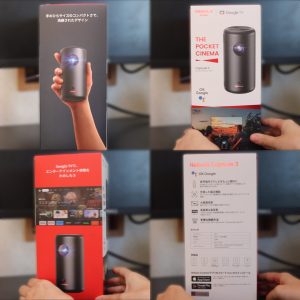
箱四面に様々な内容が載っていて、見てるだけでも開封前にワクワクしました。
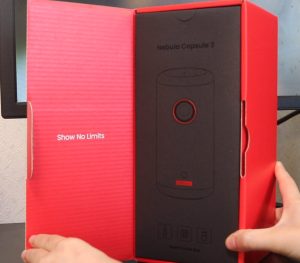
おっと!箱を開けてもまだご対面にはならず。
さらに開けていきます。
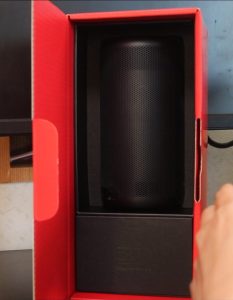
キタ――(゚∀゚)――!!
と、その前にどかした箱から慌てずに開封しますね。
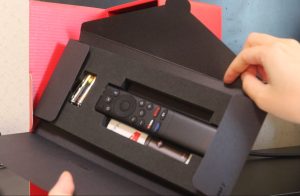
リモコン!しかも乾電池付き!
「電池は自分で買ってくださいね~」みたいなタイプじゃなくてよかった!(笑)
リモコンの下にはクイックガイドスタートの冊子と製品保証書がありました。
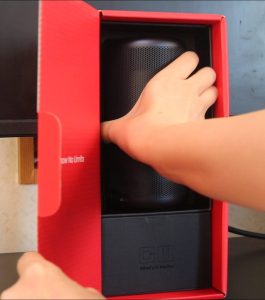
いざ、プロジェクター!鷲掴みでいきます!
プロジェクター本体
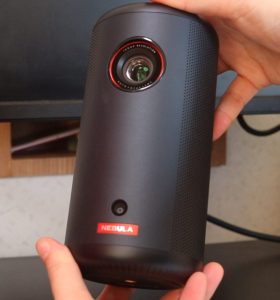
キタ――(゚∀゚)――!!(2回目)
美しいデザイン。ついつい見とれてしまう。
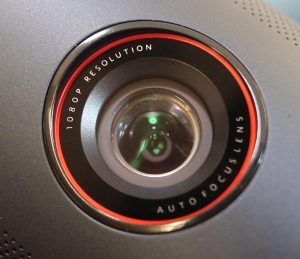
レンズはこんな感じ。「1080P RESOLUTION AUTO FOCUS LENS」
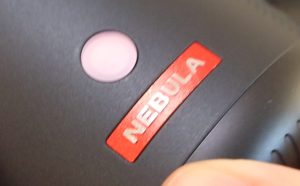
NEBULAのロゴ。
上の丸は「オートフォーカスおよび自動台形補正用センサー」となっています。
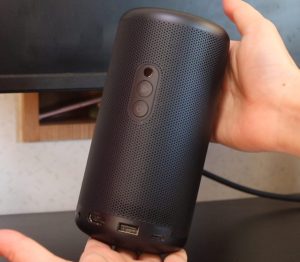
背面はこのようになっています。
前面と比べてややボタンや接続部分が多く見受けられます。
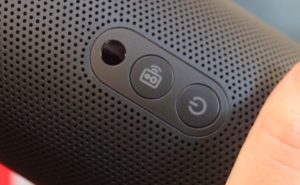
上から「赤外線レシーバー」・「モード切替ボタン」・「電源ボタン」となっています。
赤外線はペアリングする場合にリモコンを向けて使うなどしました。
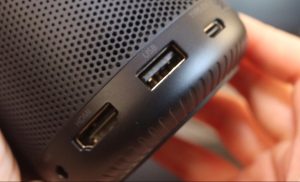
左から「AUX出力ポート」・「HDMIポート」・「USB-Aポート」・「USB-Cポート」となっています。
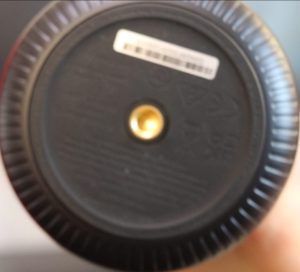
底面には「三脚用ソケット」があるのでこのタイプのネジ式なら自宅にあったものでも対応できました!
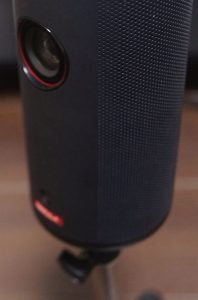
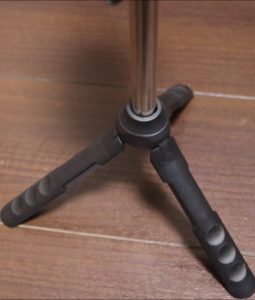
こんな感じ♪
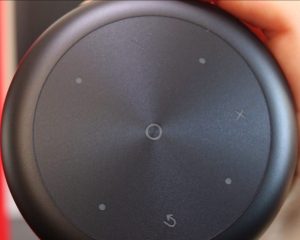
上面には「音量アップボタン」・「音量ダウンボタン」・「決定ボタン」・「戻るボタン」・「ナビゲーションボタン」があります。外出先でうっかりリモコンを忘れても本体についてるから安心…といってもスマホでもアプリをダウンロードすればリモコン扱いできるので入れておくと便利だと思います!
「Nebuls Connect」アプリ:Nebulaスマートプロジェクターと連動します。タッチパッド、仮想キーボード、機能ボタンを使用して、プロジェクターをシームレスに制御できます。
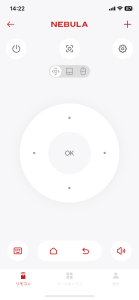
結局スマホいじりがちなので、わざわざリモコンに持ち替えなくてもスマホで完結するのは便利!
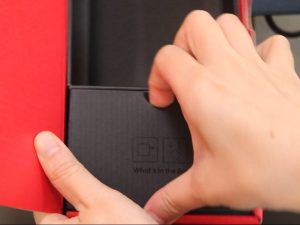
さてさて残りの箱には何が入っているでしょうか~~~
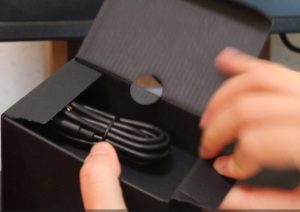
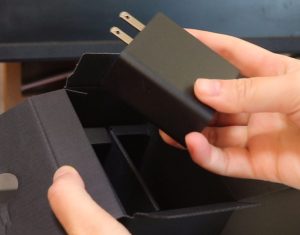
充電コード(Type-C)と電源アダプタでした!
なかなか大きくてしっかりしてる。(デカい!)
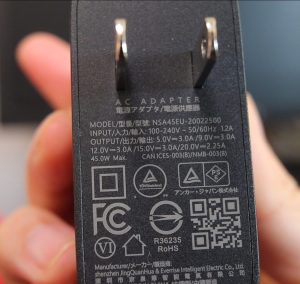
45W出力のようです。
これよりも小さい値のアダプタだと接続しながら見ててもどんどん充電が消費されてしまうようですね。
2時間以上続けてみることが多い人には充電しながら見るのがデフォルトになりそうです。
開封は終わり!続いて操作してみます。
Anker Nebula Capsule 3を操作する
充電
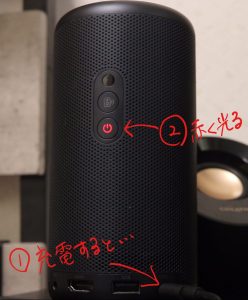
まずは操作する前にきちんと充電から~
ACアダプタプラグを接続し、本体にType-Cの方を挿すと充電で電源ボタン部分が赤く光ります。
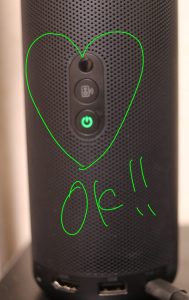
これが満タンになり完了すると緑色に変わります。
電源オン・オフ
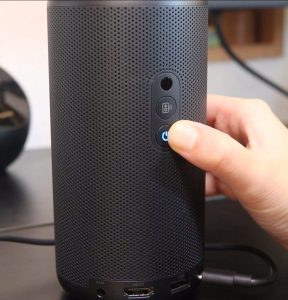
電源ボタンを3秒間押すことで電源のオン/オフが切り替わります。
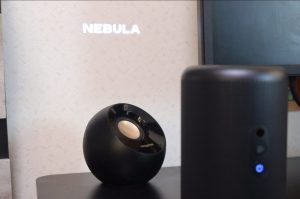
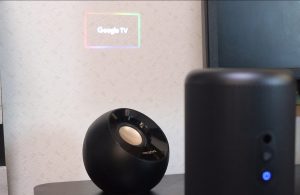
早速壁に投影されました。
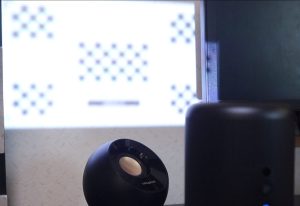
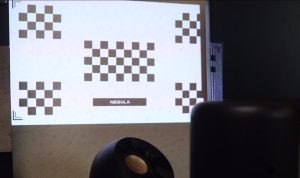
そしてオートフォーカス機能や自動台形補正。すぐに調整も起動し、見やすく対応してくれます。
このあとは日本語にするなどの簡単な初期設定を行いました。
初期設定
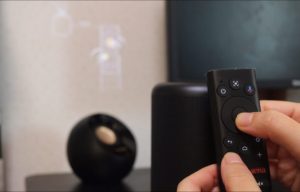
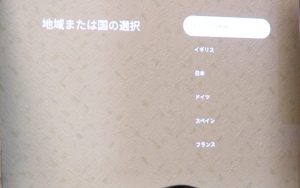
ちなみにこれ16時ごろに電気つけてカーテン開けて設定してます。
横幅約25cmくらいで壁に投影してみました。
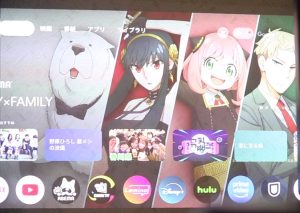
当たり前ですが、カーテン閉めて電気消すともっと見やすくなります。
Google TVの設定やログイン、インストールなどで10分ほどかかったような気がします。
スクリーンの大きさ・調整
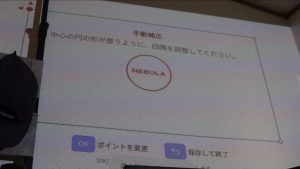
続いてプロジェクターの醍醐味として大きく壁一面に投影してみました。
投影したい部分から本体を離せば離すほど大きく画面が映し出されます。
左側は一部、家具にも投影されてしまっていますね。あとで調整します。
120インチは想像以上にデカい!
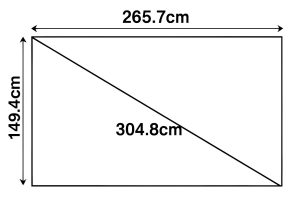
Anker Nebula Capsule 3は「40-120インチ」の投影画像サイズと表記されていました。
(※視聴するのに理想的なサイズだと思います。小さく投影もできたので。)
120インチというと…横幅265.7cm、高さ149.4cm、対角線は304.8cmが画面サイズまでいけるということみたいです…。
うちにはそんな大きな壁、ありませんでした!(笑)
多分壁に映し出しているのが70インチくらいだと思います。
手動補正
そしてこんな大きな壁に映し出すときの便利設定が「手動補正」
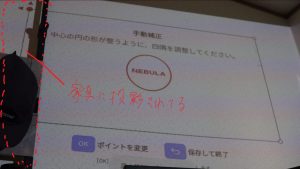
四隅の調整をしたら…プロジェクター本体を動かさずとも、障害物にかかって投影されていた部分もきちんと壁におさまることができました。リモコンで簡単にできました。便利~!!
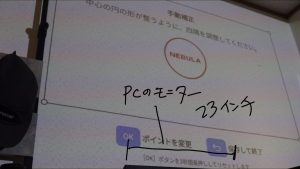
ピント合わせ
プロジェクターを移動したときに自動的にフォーカスはしてくれるのですが、手動でも可能です。
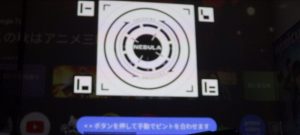
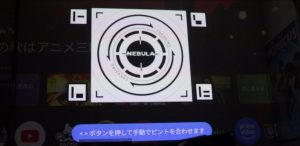
こちらもポチポチとお好みをリモコン操作で簡単に行えました。
スクリーンの映り・見やすさ
日が差し込みやすい部屋で投影の比較を行ってみました。
夕方・電気○
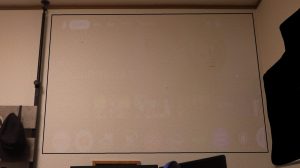
夕方16時頃に電気をつけた状態で壁に投影してみましたが、うっすら見える程度で映像が楽しめません。
黒で枠線をつけている範囲に投影しています。
…むしろうちの壁の傷が見えて恥ずかしいです(笑)
夕方・電気×
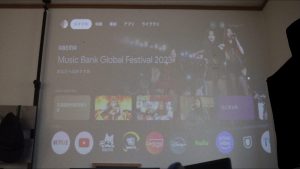
電気を消すことで先ほどよりも見えるようになりましたが、イマイチ…といった感じ。
日中に見るなら窓の少ない、もしくは遮光カーテンが機能している部屋、専用プロジェクタースクリーン、投影サイズを小さくするなどの工夫が必要になりそうです。
ちなみにこの部屋には窓が5つくらいあります!明るい!
昼間の使用には限界が感じられます。
夜・電気×
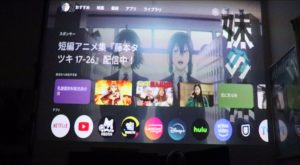
日も暮れて夜に。
見やすい!!!!!
圧倒的に見やすい!!!
これは完全におうち映画館だ~~~~!!
輝度設定
さらにここから輝度の設定を行うとより画面が見やすくなります。
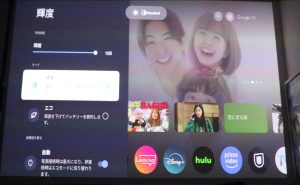
標準モードにすると、明るさが上がりますがバッテリーの消費が早くなります。
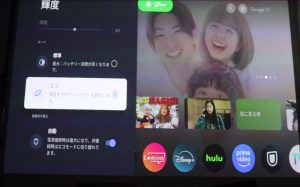
エコモードにすると輝度は下がりますが、バッテリーの節約ができます。
写真にすると少しわかりづらいですが、肉眼で見るとわかりやすいです。
スピーカー性能
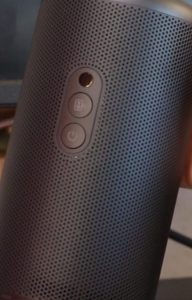
実際に1本アニメを大画面にして見てみました。
スピーカーの第一感想「想像以上!」
サイズからは想像できないほどの音の迫力がありました。
本体には8W出力のスピーカーが搭載されており、モバイルプロジェクターとしてはかなりパワフル。
一般的な空間なら、外部スピーカーを使わなくても十分に映画を楽しめる音量があります。
円筒型デザインによって音が360度に拡散する構造になっており、小さな部屋なら十分な臨場感を感じられます!
Nebula Capsule 3は、プロジェクターとしてだけでなくBluetoothスピーカーとしても使える点が高く評価されているのだそうです。
ただし、音の左右の広がりや重低音の迫力は限定的だとの点もあるみたいです。
私のような一般ピーポーには十分といえました。
デジタル一眼カメラで録ってみたので実際に生で聴く感じとはまた違うと思いますがフリーBGM聞いてみてください。
アプリ対応
Nebula Capsule 3は Google TV搭載のモバイルプロジェクターです。
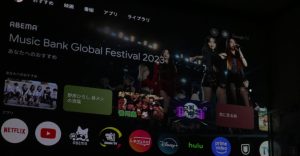
Netflix・Prime Video・Disney+など複数サービスの、「今あなたが見たい作品」を提案してくれるため、リモコン操作が少なく済みます。
また、Googleアカウント連携でスマホや他デバイスと履歴が同期されるのも便利です。
利用できる定番アプリ

Google TVではGoogle Playストアがそのまま使えるため、定番のアプリが一通り揃っています。
YouTube、Prime Video、DAZN、Hulu、U‑NEXT、dTV、Paravi、FOD、Abema TV、TVerなど、多くの主要サービスが“◯ 視聴可能”とリストされています。※詳細は公式サイトにてご確認
Nebula Capsule シリーズ3種類比較表
| 項目 | Nebula Capsule Air | Nebula Capsule 3 | Nebula Capsule 3 Laser |
|---|---|---|---|
| 解像度 | 1280×720画素 | 1920×1080画素 | 1920×1080画素 |
| 輝度(ANSIルーメン) | 150ANSIルーメン | 200ANSIルーメン | 300ANSIルーメン |
| サイズ | 高さ:約140mm 直径:約68mm |
高さ:約160mm 直径:約78mm |
高さ:約167mm 直径:約83mm |
| 重さ | 約650g | 約850g | 約950g |
| スピーカー出力 | 5W | 8W | 8W |
| 対応OS/プラットフォーム | Google TV | Google TV | Google TV |
| 光源 | LED | LED | Laser(レーザー) |
| 想定投影サイズ | 40–100インチ | 40–120インチ | 40–120インチ |
| 価格(目安) | ¥49,990 | ¥69,990 | ¥119,900 |
| レンタル | ○ | ○ | ○ |
-
Capsule Airは「最軽量&お手頃価格」で、「ちょっと部屋で映画を楽しむ/モバイル用」という用途に最適。解像度や輝度は控えめなので、明るい部屋や広い空間には向かずコンパクト感を追求する方に向いています。

-
Capsule 3は「バランス重視モデル」で、フルHD対応・8Wスピーカー・Google TV搭載という点で、「しっかり使えるモバイルプロジェクター」を探しているバランス型の方に向いています。
-
Capsule 3 Laserは「最上位スペック」で、レーザー光源・300ANSIルーメン・高輝度といった特徴があります。価格も高めなので、「明るめの環境で使いたい」「映画館クオリティを追求したい」と本格派の方に向いています。

実際に使って感じたメリット・デメリット
メリット
-
コンパクトサイズで持ち運びがしやすい
サイズ的には自宅だけでなくキャンプや旅行先にも持っていきやすい。 -
高画質(フルHD)
フルHD(1920×1080)対応で、小型プロジェクターながら映像の細部がきれい!どんどん高画質動画が増えていく時代なので最低限欲しい画質。 -
自動補正機能が充実
オートフォーカス+自動台形補正があるため、設置が非常に簡単。壁に対して斜めに置いても歪みを自動で調整してくれる。簡単で手動の扱いも1日目で使いこなせた。 -
Google TV搭載でアプリが豊富
単体で Netflix や YouTube、Prime Video などのストリーミングサービスを使える。スマホ・PCを経由せずにプロジェクターだけでエンタメ完結が可能。効率重視の方にはありがたいと思う。 -
スピーカー性能が思った以上にパワフル
8Wのスピーカーが内蔵されており、小さな部屋や寝室なら外部スピーカーなしでも十分な音量と音質を実現。 1日目、暗い部屋、映画を見た。まさにおうち映画館だった。 -
バッテリー内蔵でワイヤレス利用も可能
電源がない場所でもプロジェクターとして使える。映画一本分が限界か…? -
起動が比較的速い
激はや!ではないが、普通に電源つけて飲み物、ポップコーンとか準備してるうちにもう起動してると思う。 -
静音性が高め
ファンノイズは控えめという声があり、静かな部屋での使用でも気になりにくい。実際に使ってて気にならない。
デメリット(注意すべき弱点/実際の不満点)
-
明るさの限界
200ANSIルーメンという明るさなので、明るい部屋(昼間など)では映像が見にくくなる。夜に視聴を推奨! -
バッテリー持続時間の制限
“約2.5時間”。長時間の視聴には向かない。長時間視聴なら電源をつなぐ必要がある。
-
コンパクトサイズではあるが少し重量がある
「友達の家に気軽に持ってく〜!」みたいなノリだと、ちょっとだけ重荷に感じる…という絶妙なライン。 -
スタンドや設置位置に制限が出る場合がある
ジンバルスタンドなどを使えば安定設置可能だが、斜め天井投影や変則角度だと補助が必要。
天井に映したくてそのまま横にすると本体が丸いので転がる。

実際に私が使ってみた感じだとこのような感じです。
こんな人におすすめ
-
自宅に大きめ画面を気軽に作りたい人
テレビ代わりに壁や天井に映像を映して、映画やドラマを“ホームシアター感覚”で楽しみたい人。スマホの小さな画面で見るのとはやはりわけが違う。 -
アウトドア/旅行・キャンプで使いたい人
軽量・コンパクトでバッテリー駆動も可能なため、キャンプや旅行先(ホテル、車中など)で映像を楽しみたい人に向いています。テント内で見れたら最高だなと思う。 -
部屋に置くモノを増やしたくないミニマリスト
設置場所が少ない、テレビを置くスペースがないおうち。テレビは使わず、動画サイト・動画サービス派の人にはもってこい。 -
ガジェット好き・モバイルガジェットをよく使う人
小型デバイスを持ち歩くのが好き、ガジェットを活用してエンタメを楽しむタイプ。 -
「予算を抑えつつ高画質を得たい」人
レーザー光源などの上位機種(Anker Nebula Capsule 3 Laser)よりも、価格を抑えつつフルHD画質と十分な性能を確保したいと思う人。 -
初めてプロジェクターを使ってみたいライトユーザー
設定がかんたん、自動補正がしっかりある、携帯性がある、継続的な設置・配線が必要ないなど、初心者でも扱いやすさが高い。 - サプライズ好きな人
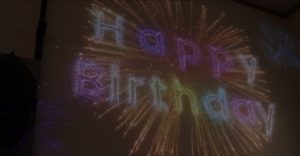
専用アプリ使用で壁時計やプラネタリウム、誕生日サプライズ画面も演出できるから友達や家族を喜ばせたい人にもうれしい。
YouTubeレビュー動画
動画でもご紹介しているので、よかったらご覧ください。
まとめ
Anker Nebula Capsule 3は、コンパクトで持ち運びしやすく、フルHD対応のスマートプロジェクターです。
Google TVを搭載しているため、NetflixやYouTube、Prime Videoなどのストリーミングサービスを単体で利用でき、スマホやPCを介さずに大画面でエンタメを楽しめます。
オートフォーカスや自動台形補正機能により、設置も簡単で、8Wスピーカー内蔵により小~中規模の部屋であれば音質も十分。バッテリー内蔵で、旅行先やキャンプなど電源のない場所でも気軽に使用可能です。
一方で、明るさは200ANSIルーメン程度のため、明るい部屋では映像が見にくくなる点や、バッテリー駆動時間が約2~2.5時間とやや短めという制約があります。
総合すると、Nebula Capsule 3は「手軽にモバイル大画面で動画を楽しみたい人」や「自宅・アウトドアで気軽に映画やドラマを楽しみたい人」に最適なモデルです。設置の手間が少なく、コンパクトながらフルHD画質とGoogle TV搭載による便利なアプリ環境を備えており、モバイルプロジェクターの中ではバランスの良い選択肢と言えます。
ここまでお読みいただきありがとうございました!
買う前に、1か月間くらい試してみたいな~という方は「GYMGATE」がおすすめ☆
レンタルしてみたい生活家電や美容家電などが豊富にあります!

コメント